插头太紧或太松怎么处理
连接前先看接口形状。USB-A有固定方向,应观察插头与插口内舌片的位置,确认方向后再插入;USB-C支持正反插入,但插头仍要与插口保持在同一轴线上。初次插入略有阻力,可以退出后重新对准。若需要明显加力才能推进,应停下来检查插头外壳是否变形、接口内是否有杂物。
拔出时,一只手扶稳设备,另一只手捏住插头外壳,平直向外拉,避免拽线身或大幅左右晃动插头。电脑放在桌下、看不清接口时,先调整位置,让接口处于视线内。较重的转接头应有支撑,线缆也要留出余量,避免重量和拉力持续作用在接口上。
轻碰线缆就断连时,先换一根已确认正常且规格适用的线,再换另一个兼容接口,每次只改变一个条件。只有某根线出问题,优先检查它的插头和线身;多根正常线在同一接口都断连,再检查接口。发现外壳松脱、触点变形或异常发热,应停止使用。
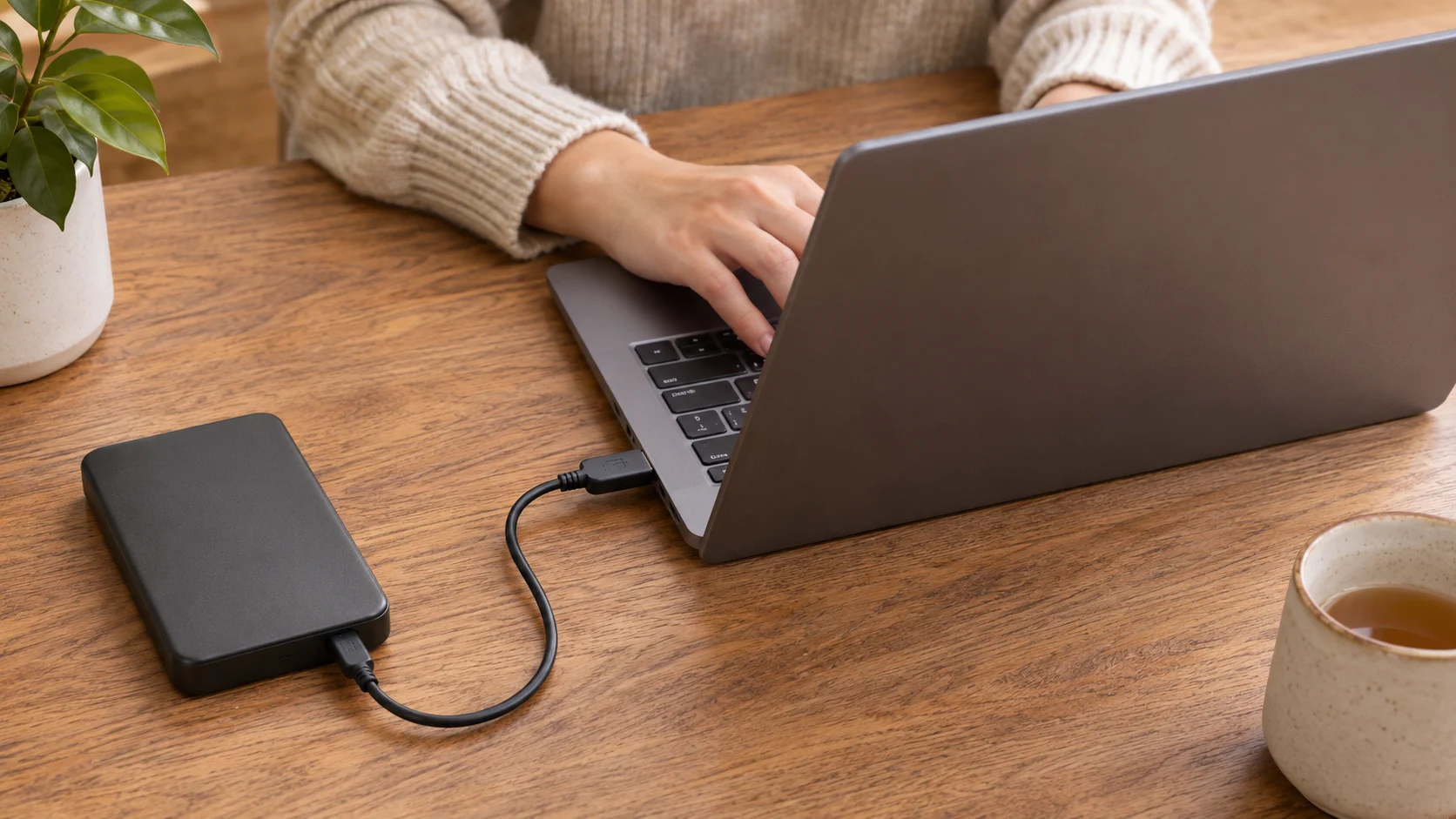 插头太紧或太松怎么处理 · 连接电脑的移动硬盘与整齐展开的数据线
存储设备何时可以拔出
断开U盘或移动硬盘前,等待复制、导出和备份任务结束,并关闭正在读取其中内容的软件。进度窗口消失不一定代表写入全部完成,系统或应用可能还在处理缓存。执行系统的弹出或安全移除操作,收到可以移除的提示后再拔出。
系统提示设备正在使用时,先保存已打开的文档并关闭相关软件,再关闭浏览该设备的文件窗口,检查同步或备份任务是否仍在运行,处理完占用后重试。不要靠反复插拔解除占用。若仍无法弹出,也找不到占用程序,可以正常关闭电脑,确认关机完成后再断开设备。
重新连接后找不到文件,先确认盘符、卷名和保存路径,再用系统的文件搜索功能查找。若出现读取错误、频繁掉盘或容量显示异常,避免继续写入资料;能稳定读取时,先复制不可替代的文件。不要急于格式化,格式化会改写文件系统信息,可能增加后续数据恢复的难度。
 存储设备何时可以拔出 · 佩戴头戴式耳机进行对白试听的侧后方场景
实践建议
常用线材可按充电、数据传输和视频连接用途标记,收纳时留出自然弯曲空间。排查故障时,每次只更换线材、接口或设备中的一项,并记录是否仍会断连,便于缩小故障范围,减少重复插拔。
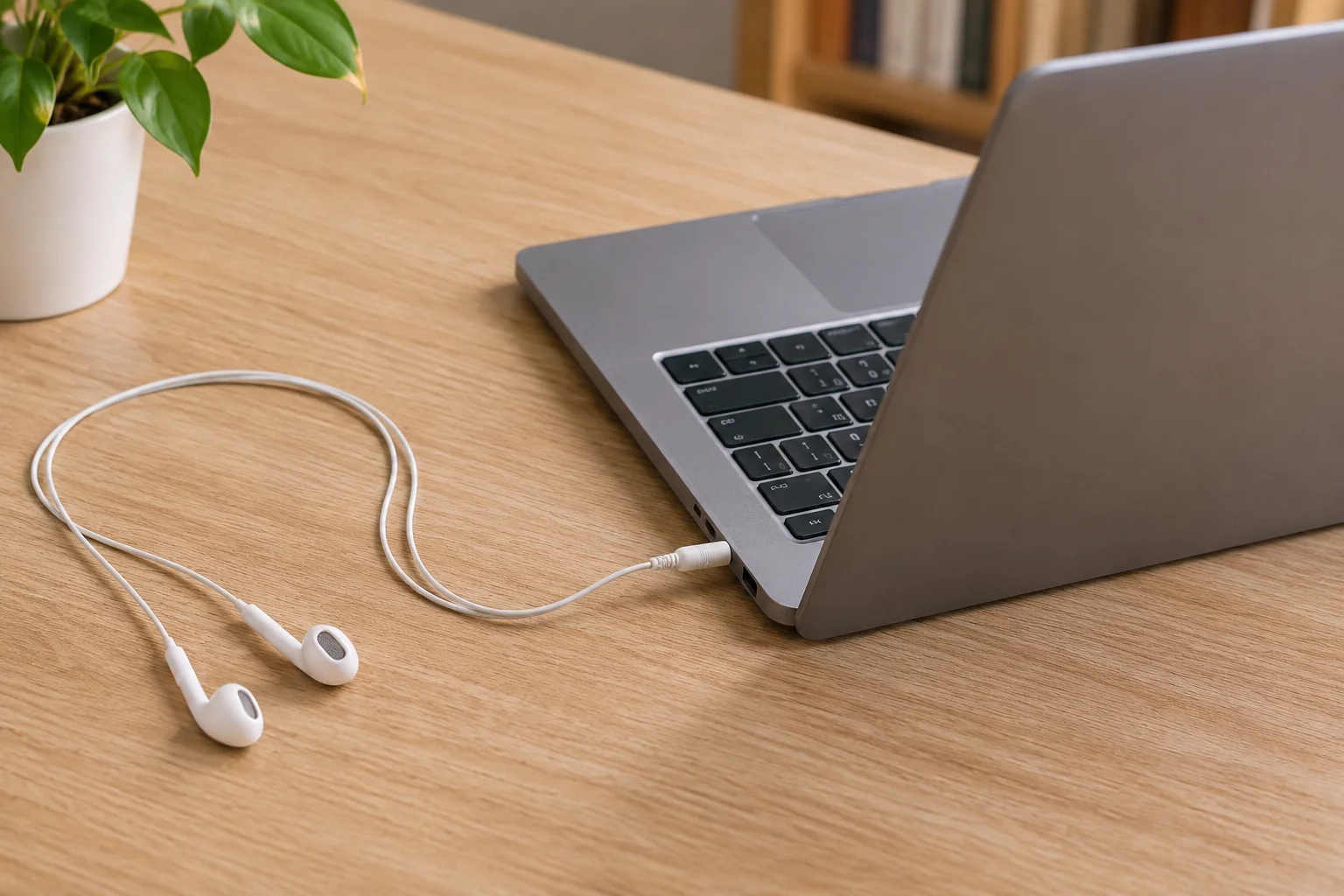 实践建议 · 浅木桌上连接电脑的有线耳机